
 توسط :
 آموزش گامبهگام: چگونه در اینستاگرام هایلایت بگذاریم؟ ؛ راهنمای جامع و ترفندهای هایلایت اینستاگرام
اگر مدیریت یک پیج کاری یا خدماتی را در اینستاگرام بر عهده دارید، احتمالاً بهخوبی میدانید که استوریها قلب تپندهی تعامل با مخاطبان هستند. اما بزرگترین نقطهضعف استوریها چیست؟ عمر کوتاه ۲۴ ساعتهی آنها! فرض کنید ساعتها برای معرفی یک محصول جدید یا خدمات ویژه زمان گذاشتهاید، اما پس از یک روز، تمام آن محتوا از دید مخاطبان جدید پنهان میشود. اینجاست که هایلایت اینستاگرام (Instagram Highlights) مانند یک فرشتهی نجات به کمک کسبوکار شما میآید.
در این مقاله از سایت، قصد داریم فراتر از یک آموزش ساده پیش برویم. ما نهتنها صفر تا صد ساخت و مدیریت هایلایتها را به شما آموزش میدهیم، بلکه با بررسی ترفندهای هایلایت اینستاگرام به شما میگوییم که چگونه از این ابزار قدرتمند برای افزایش فروش، اعتمادسازی و رشد پیج کاری خود استفاده کنید. پس اگر میخواهید ویترین پیجتان را به یک ماشین تبدیل کاربر به مشتری تبدیل کنید، تا انتهای این مقاله همراه ما باشید.
هایلایت اینستاگرام چیست و چرا برای پیجهای کاری حیاتی است؟
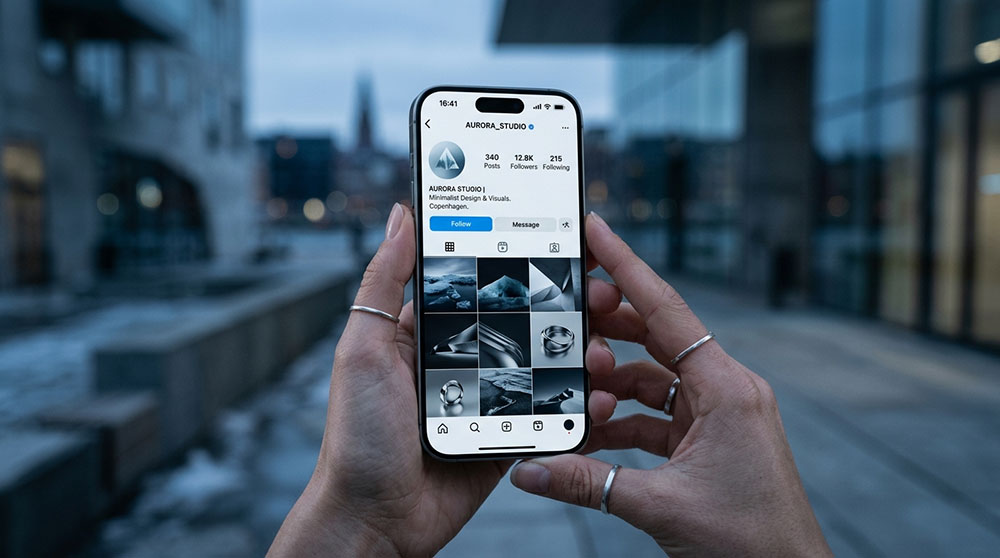
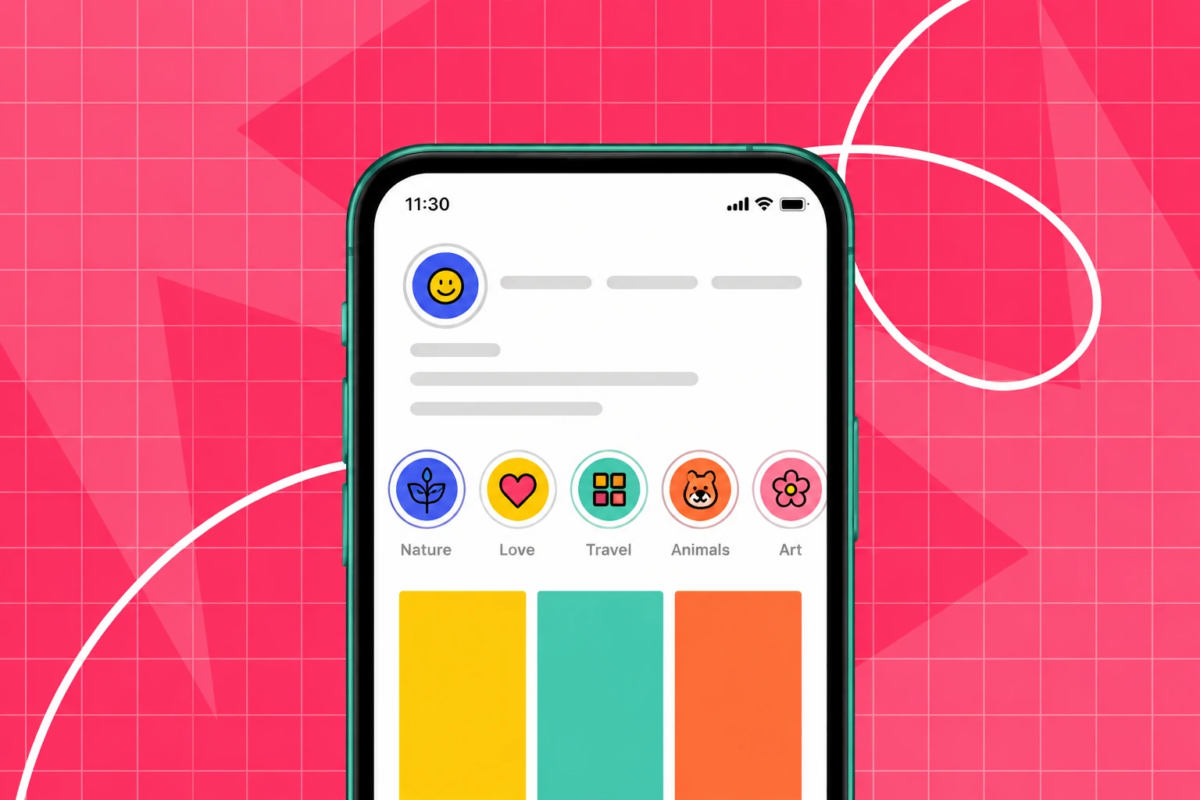
به زبان ساده، هایلایتهای اینستاگرام مجموعهای گلچینشده از استوریهای شما هستند که انتخاب میکنید تا برای همیشه (یا تا زمانی که خودتان بخواهید) در پروفایلتان به نمایش درآیند. این دایرههای کوچک که درست در زیر بیوگرافی (Bio) و بالای پستهای شما قرار میگیرند، در واقع مهمترین بخش از «ویترین مغازه آنلاین» شما محسوب میشوند.
اما چرا یک پیج خدماتی یا فروشگاهی باید حتماً از هایلایت استفاده کند؟ دلایل زیر اهمیت این موضوع را روشن میکنند:
- نقش منوی سایت را ایفا میکند: کاربران جدیدی که وارد پیج شما میشوند، حوصلهی اسکرول کردن بین صدها پست را ندارند. آنها به دنبال دسترسی سریع به اطلاعات هستند. هایلایتها دقیقاً نقش منوی یک وبسایت (مثل دستهبندی محصولات، تماس با ما، درباره ما) را برای پیج شما بازی میکنند.
- اعتمادسازی سریع: هیچچیز به اندازه دیدن رضایت مشتریان قبلی، یک کاربر جدید را به خریدار تبدیل نمیکند. ذخیره کردن اسکرینشاتها و ویدیوهای رضایت مشتریان در یک هایلایت اختصاصی، نرخ تبدیل پیج شما را بهشدت افزایش میدهد.
- افزایش طول عمر محتوا: استوریهایی که با زحمت و طراحیهای گرافیکی جذاب تولید کردهاید، دیگر پس از ۲۴ ساعت از بین نمیروند و میتوانند ماهها یا سالها برای شما بازاریابی کنند.
نکته طلایی سئو پیج: الگوریتمهای جدید اینستاگرام به پیجهایی که ساختار منظمتری دارند و مخاطب را بیشتر در پیج نگه میدارند (Dwell Time بالاتر)، امتیاز بیشتری میدهند. هایلایتهای جذاب باعث میشوند مخاطب دقایق طولانیتری را در صفحه شما سپری کند.
۸ دستهبندی ضروری هایلایت برای پیجهای خدماتی و فروشگاهی
یکی از بزرگترین اشتباهات ادمینهای تازهکار، ساختن هایلایتهای بیهدف و نامنظم است. اگر میخواهید پیج کاری شما حرفهای به نظر برسد، حتماً این دستهبندیها را در بخش هایلایتهای خود داشته باشید:
- درباره ما (معرفی تیم): پشت هر کسبوکار موفقی، انسانهایی قرار دارند. با قرار دادن ویدیوهایی از خودتان، محیط کار و داستان شروع کسبوکارتان، ارتباط احساسی عمیقی با مخاطب برقرار کنید.
- رضایت مشتریان: مهمترین هایلایت هر پیج کاری! پیامهای محبتآمیز مشتریان، ویدیوهای آنباکسینگ (جعبهگشایی) و نظرات مثبت را اینجا قرار دهید.
- خدمات / دستهبندی محصولات: اگر خدمات مختلفی دارید (مثلاً طراحی سایت، سئو، تولید محتوا) برای هر کدام یک هایلایت جداگانه بسازید و شرایط آن را کامل توضیح دهید.
- نحوه ثبت سفارش: فرآیند خرید را برای مشتری شفاف کنید. آیا باید دایرکت بدهند؟ آیا باید از سایت خرید کنند؟ مرحله به مرحله توضیح دهید.
- سوالات متداول (FAQ): پرتکرارترین سوالاتی که در دایرکت از شما پرسیده میشود را یکبار برای همیشه در قالب چند استوری پاسخ دهید و هایلایت کنید. این کار در وقت شما بهشدت صرفهجویی میکند.
- راههای ارتباطی و آدرس: اگر دفتر فیزیکی دارید، لوکیشن نقشه، شماره تماسهای پشتیبانی و ساعات کاری را در این بخش قرار دهید.
- پشتصحنه کار (Behind the Scenes): نشان دادن فرآیند بستهبندی سفارشات، آمادهسازی خدمات یا حتی جلسات کاری، شفافیت کسبوکار شما را نشان داده و اعتماد را بالا میبرد.
- مجوزها و گواهینامهها: اگر نماد اعتماد الکترونیک (اینماد)، جواز کسب یا مدارک تخصصی دارید، حتماً آنها را در یک هایلایت قرار دهید تا خیال مشتریان بابت قانونی بودن فعالیت شما راحت شود.
آموزش گامبهگام: چگونه در اینستاگرام هایلایت بگذاریم؟
حالا که با اهمیت و استراتژی ساخت هایلایت آشنا شدیم، به سراغ بخش فنی کار میرویم. اضافه کردن استوریها به بخش هایلایتهای پروفایل، عموماً به دو روش اصلی انجام میشود که در ادامه بهصورت تصویری و گامبهگام بررسی میکنیم.
روش اول: اضافه کردن استوریهای در حال نمایش (فعلی) به هایلایت

اگر همین الان استوری جذابی منتشر کردهاید و میخواهید پیش از پایان ۲۴ ساعت آن را برای همیشه در پیج خود میخکوب کنید، مراحل زیر را طی کنید:
- وارد اینستاگرام شوید و روی عکس پروفایل خود (که نوار رنگی استوری دور آن است) ضربه بزنید تا استوری در حال پخش شما باز شود.
- در نوار پایینی صفحه استوری، به دنبال آیکونی به شکل یک قلب بگردید که زیر آن کلمه Highlight نوشته شده است؛ روی آن ضربه بزنید.
- پنجرهای برای شما باز میشود. اگر قبلاً هایلایتی ساخته باشید، لیست آنها را میبینید و میتوانید استوری را به یکی از آنها اضافه کنید.
- اگر میخواهید یک دسته جدید بسازید، روی آیکون (+) New ضربه بزنید.
- یک نام کوتاه، جذاب و مرتبط برای هایلایت خود انتخاب کنید (سعی کنید از کلمات کلیدی استفاده کنید).
- در نهایت روی دکمهی Add یا Done کلیک کنید. تبریک میگوییم! هایلایت شما با موفقیت در پروفایلتان قرار گرفت.
روش دوم: ساخت هایلایت از استوریهای قدیمی (استفاده از آرشیو)

خیلی اوقات پیش میآید که ماهها پیش استوریهای فوقالعادهای گذاشتهایم و حالا تصمیم گرفتهایم پیج کاری خود را سر و سامان دهیم. نگران نباشید، اینستاگرام تمام استوریهای گذشته شما را در بخش «آرشیو» ذخیره کرده است (البته اگر این قابلیت را از قبل فعال کرده باشید).
پیشنیاز: چگونه مطمئن شویم آرشیو استوریها فعال است؟
برای بررسی این موضوع، به پروفایل خود بروید. روی آیکون سه خط افقی (همبرگری) در گوشه بالا سمت راست ضربه بزنید. وارد بخش Settings and activity شوید. اسکرول کنید و گزینه Archiving and downloading را پیدا کنید. در این صفحه، حتماً باید دکمهی روبروی Save story to archive روشن (آبی رنگ) باشد. اگر این گزینه روشن است، خیالتان راحت باشد که هیچ استوریای را از دست ندادهاید.
مراحل هایلایت کردن از طریق آرشیو:
- به صفحه اصلی پروفایل خود (جایی که پستها و بیوگرافی قرار دارند) بروید.
- درست در زیر بخش بیوگرافی، یک دایره با علامت (+) و کلمه New میبینید. روی آن ضربه بزنید.
- اکنون وارد دنیای خاطرات پیجتان یعنی آرشیو استوریها شدهاید. تمام استوریهایی که تا به امروز گذاشتهاید در اینجا لیست شدهاند.
- استوری یا استوریهای مورد نظر خود را با لمس کردن انتخاب کنید (تیک آبی روی آنها میخورد). میتوانید چندین استوری را همزمان انتخاب کنید.
- پس از انتخاب، روی گزینه Next در بالای صفحه ضربه بزنید.
- یک نام مناسب برای هایلایت بنویسید و در صورت تمایل کاور آن را تنظیم کنید (در بخش بعدی آموزش ساخت کاور را توضیح دادهایم).
- در انتها روی Done بزنید تا این هایلایت در پیجتان بدرخشد.
چگونه هایلایتهای اینستاگرام را حرفهای مدیریت و ویرایش کنیم؟
یک ادمین حرفهای میداند که کار با ساختن هایلایت تمام نمیشود. پیجهای کاری پویا هستند؛ قیمتها تغییر میکنند، خدمات جدید اضافه میشوند و برخی محصولات ناموجود میگردند. بنابراین، یادگیری نحوه ویرایش هایلایتها یک مهارت ضروری است.
۱. حذف یک یا چند استوری از داخل هایلایت
اگر متوجه شدید که یکی از استوریهای داخل هایلایت دیگر اعتباری ندارد (مثلاً جشنواره تخفیفی که تمام شده) یا به دلیل قوانین کپیرایت اینستاگرام باید حذف شود، به این شکل عمل کنید:
هایلایت مورد نظر را باز کنید. اجازه دهید به استوری که قصد حذفش را دارید برسد. روی گزینه More (سه نقطه پایین صفحه) ضربه بزنید. از منوی باز شده گزینه Remove from highlight را انتخاب کرده و تصمیم خود را تایید کنید. استوری بدون اینکه کل هایلایت پاک شود، از آن مجموعه حذف میشود.
۲. اضافه کردن استوریهای جدید به هایلایتهای قدیمی
نیازی نیست برای هر رضایت مشتری جدید، یک هایلایت تازه بسازید! کافیست انگشت خود را روی هایلایت «رضایت مشتریان» نگه دارید (Long Press). از منویی که باز میشود گزینه Edit highlight را انتخاب کنید. سپس به تب Stories بروید و استوریهای جدیدی که در آرشیو هستند را تیک بزنید تا به این مجموعه اضافه شوند.
۳. پاک کردن کامل یک دسته هایلایت
اگر کل موجودی محصولات یک دستهبندی تمام شده است، انگشت خود را روی آن هایلایت نگه دارید و مستقیماً گزینه Delete highlight را انتخاب کنید. با این کار، آن دایرهی هایلایت برای همیشه از پروفایل شما پاک خواهد شد (البته استوریهای آن در آرشیو شما باقی میمانند).
طراحی ویترین جذاب؛ آموزش ساخت کاور هایلایت برای پیج کاری
یکی از مهمترین ترفندهای هایلایت اینستاگرام که پیجهای مبتدی را از پیجهای فوقحرفهای متمایز میکند، داشتن کاور هایلایت یکدست و اختصاصی است. کاور هایلایت همان تصویر کوچکی است که قبل از باز کردن هایلایت، درون دایره نمایش داده میشود.
اگر برای هایلایتهای خود کاور انتخاب نکنید، اینستاگرام بهصورت خودکار تصویر اولین استوری آن مجموعه را بهعنوان کاور قرار میدهد که معمولاً باعث شلوغی و بینظمی بصری در پروفایل میشود. برای طراحی کاور، نیازی نیست حتماً فتوشاپ بلد باشید. در ادامه ابزارهایی را معرفی میکنیم که کار شما را بینهایت راحت میکنند.
معرفی 4 اپلیکیشن قدرتمند برای ساخت کاور هایلایت
برای راحتی شما عزیزان، در جدول زیر بهترین اپلیکیشنهای موبایلی و تحت وب که دارای قالبهای آماده برای طراحی کاور هستند را معرفی کردهایم. با این ابزارها میتوانید بدون هیچ دانشی، آیکونها و رنگبندیهای متناسب با لوگوی کسبوکارتان را پیادهسازی کنید.
| نام ابزار / اپلیکیشن | سیستمعاملهای پشتیبانیشده | ویژگیها و کاربرد اصلی | وضعیت دسترسی |
|---|---|---|---|
| Canva (کانوا) | اندروید، iOS، تحت وب | دارای هزاران قالب آماده (Template) اختصاصی برای Highlight Cover، تغییر رنگ و فونت آسان | رایگان (نسخه پرو هم دارد) |
| Highlight Cover Maker | اندروید و iOS | تخصصی برای ساخت کاور، دارای پالتهای رنگی جذاب و آیکونهای مینیمال تجاری | رایگان با پرداخت درونبرنامه |
| Pinterest (پینترست) | اندروید، iOS، تحت وب | بهترین منبع برای دانلود آیکونها و پسزمینههای آماده جهت ایده برداری (کافیست سرچ کنید Highlight Cover) | کاملاً رایگان |
| Adobe Express | اندروید، iOS، تحت وب | رقیب قدرتمند کانوا با ابزارهای طراحی حرفهایتر و کیفیت خروجی بسیار بالا | رایگان و پولی |
چگونه کاور هایلایت را در اینستاگرام تغییر دهیم؟ (بدون استوری کردن)
بسیاری از کاربران فکر میکنند برای تغییر عکس کاور، حتماً باید آن عکس را اول استوری کنند! اما این یک باور غلط است. برای قرار دادن کاور طراحیشده مستقیماً از گالری گوشی خود، این مسیر را طی کنید:
- روی هایلایت مورد نظر در پروفایلتان لمس طولانی کنید (نگه دارید).
- گزینه Edit highlight را انتخاب کنید.
- در بالای صفحه و زیر تصویر فعلی، روی نوشته آبی رنگ Edit cover ضربه بزنید.
- در پایین صفحه، کنار تصاویری که از استوریها به شما پیشنهاد شده، یک آیکون عکس (شبیه به آیکون گالری تصاویر) میبینید. روی آن بزنید.
- گالری گوشی شما باز میشود. عکسی که با برنامههایی مثل کانوا طراحی کردهاید را انتخاب کنید.
- تصویر را با انگشتانتان تنظیم کنید تا دقیقاً وسط دایره قرار بگیرد.
- گزینه Done را بزنید. به همین راحتی کاور شما بدون اینکه استوری شود، تغییر کرد!
۴ اشتباه مهلک در استفاده از هایلایتها که پیج کاری شما را نابود میکند!
برای اینکه آموزش رشد پیج کاری ما کامل شود، باید نبایدهای کار را هم بشناسید. از انجام دادن موارد زیر اکیداً خودداری کنید:
- تعداد بینهایت استوری در یک هایلایت: اینستاگرام اجازه میدهد تا ۱۰۰ استوری در هر هایلایت قرار دهید. اما از نظر روانشناسی فروش، هیچ کاربری حوصله دیدن ۱۰۰ استوری پشت سر هم را ندارد! هایلایتها را کوتاه، مفید و مرتبط (نهایتاً ۱۵ الی ۲۰ استوری) نگه دارید.
- نامگذاریهای نامفهوم و طولانی: نام هایلایت در گوشیهای مختلف اگر طولانی باشد بهصورت سهنقطه (…) درمیآید. از کلمات کوتاه مثل “محصولات”، “رضایتها” و “تماس” استفاده کنید. بههیچوجه از اسم پیشفرض اینستاگرام (یعنی کلمه Highlight) استفاده نکنید.
- رها کردن هایلایتها و عدم بهروزرسانی: اگر کاربر وارد هایلایت «قیمتها» شود و ببیند استوری مربوط به دو سال پیش است، فوراً پیج شما را ترک میکند. اطلاعات پیج کاری باید همیشه آپدیت باشد.
- عدم هماهنگی رنگی کاورها با هویت بصری پیج: اگر لوگوی شما آبی و سفید است، استفاده از کاورهای قرمز و زرد جیغ برای هایلایتها، ظاهر حرفهای برند شما را زیر سوال میبرد. رنگ سازمانی خود را حفظ کنید.
سوالات متداول درباره ترفندهای هایلایت اینستاگرام (FAQ)
۱. آیا میتوانیم متوجه شویم چه کسانی هایلایتهای ما را دیدهاند؟
خیر، برخلاف استوریهای معمولی که تا ۲۴ ساعت لیست بازدیدکنندگان (Viewers) را نشان میدهند، پس از انتقال استوری به هایلایت و گذشت ۲۴ ساعت اول، شما فقط تعداد کل بازدیدها را میبینید و آیدی افراد نشان داده نمیشود.
۲. آیا میتوان ترتیب نمایش هایلایتها در پروفایل را تغییر داد؟
اینستاگرام بهطور پیشفرض هایلایتی را که بهتازگی استوری جدیدی به آن اضافه شده، در سمت چپ (یا در زبان فارسی سمت راست) و ابتدای لیست قرار میدهد. برای تغییر ترتیب، میتوانید یک استوری دلخواه به هایلایتی که میخواهید اول دیده شود اضافه کنید و سپس همان استوری را حذف کنید. با این ترفند ساده، آن هایلایت به ابتدای صف میآید.
۳. اگر استوری را قبل از ۲۴ ساعت پاک کنم، از هایلایت هم پاک میشود؟
بله! استوری شما حتماً باید فرآیند ۲۴ ساعته خود را طی کند تا در آرشیو ثبت نهایی شود. اگر آن را زودتر از موعد به صورت دستی حذف کنید، از هایلایت و آرشیو نیز حذف خواهد شد.
جمعبندی؛ هایلایتها سرمایهگذاری بلندمدت پیج شما هستند
همانطور که در این مقاله بررسی کردیم، ترفندهای هایلایت اینستاگرام چیزی فراتر از چند دکمهی ساده در اپلیکیشن هستند. آنها کاتالوگ دائمی، مرکز پشتیبانی و تریبون اصلی اعتمادسازی برای پیجهای کاری و خدماتی به شمار میروند. با رعایت دستهبندیهای اصولی، طراحی کاورهای چشمنواز با استفاده از ابزارهایی مثل کانوا، و بهروزرسانی مداوم اطلاعات، میتوانید مطمئن باشید که هر بازدیدکننده جدیدی که وارد پروفایل شما میشود، در کمترین زمان ممکن به مشتری وفادار کسبوکار شما تبدیل خواهد شد.
حالا نوبت شماست؛ همین امروز نگاهی به پروفایل کاری خود بیندازید، استوریهای پراکنده را دستهبندی کنید و با طراحی کاورهای جذاب، روحی تازه به ویترین اینستاگرامی خود ببخشید. آیا شما دستهبندی خاص دیگری برای هایلایتهای پیج کاری خود پیشنهاد میدهید؟ حتماً نظرات و تجربیات خود را در بخش دیدگاههای همین صفحه با ما و سایر خوانندگان به اشتراک بگذارید.